切换主题
第 04 步 / 共 04 步
创建密钥并导入
先确认订阅已生效,或钱包余额已到账。然后创建绑定正确分组的密钥,再导入并启用 CC Switch。
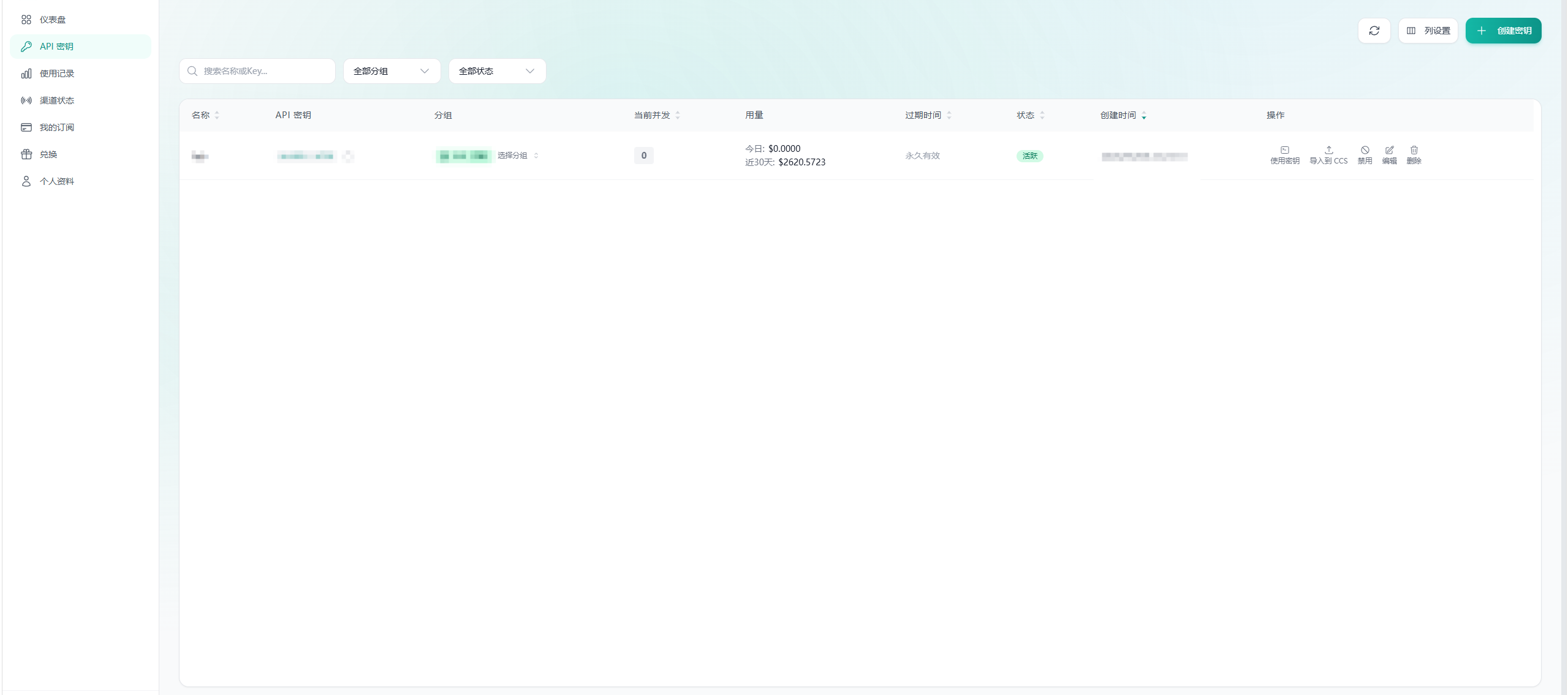
打开 API 密钥页面
点击左侧「API 密钥」,再点击右上角「创建密钥」。
 点击图片查看原图
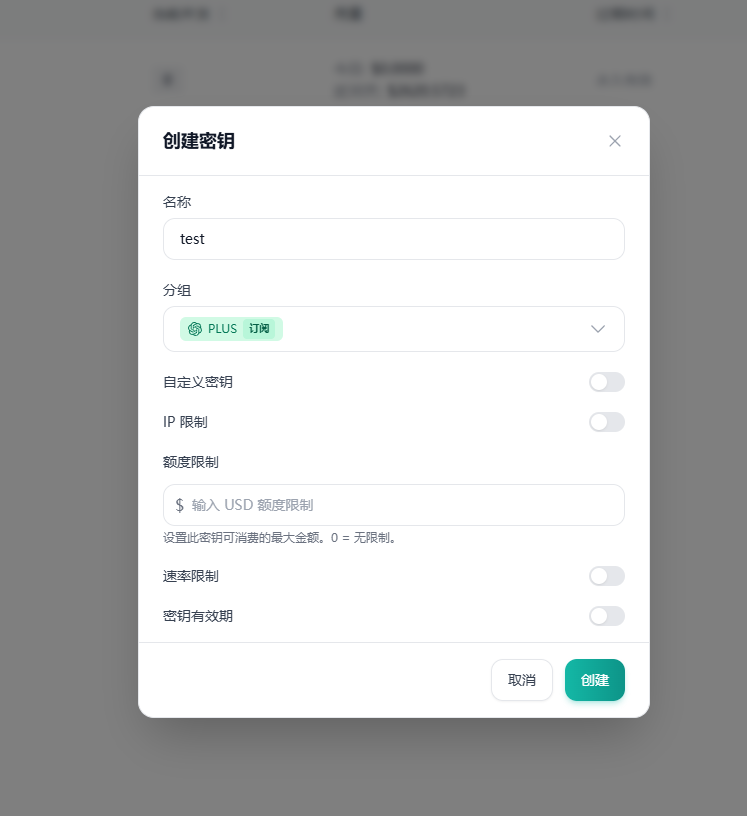
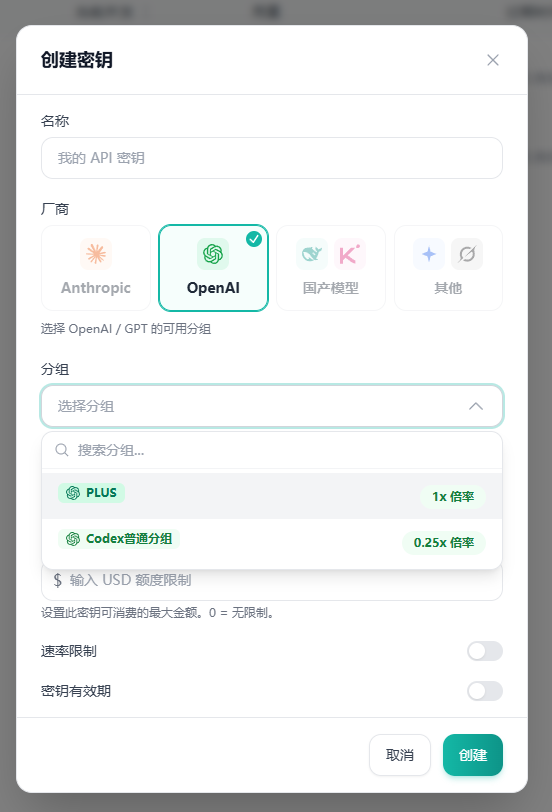
创建密钥并选择分组
- 填写一个便于辨认的名称,例如「我的 Codex」。
- 如果页面显示厂商选择,使用图中这类 OpenAI / Codex 套餐时选择「OpenAI」。
- 选择你要使用的分组。使用 PLUS 订阅时选择对应的 PLUS 订阅分组;使用钱包余额时选择对应的余额计费分组。
- 按需要设置密钥额度、速率、IP 或有效期限制,然后点击「创建」。首次配置可先保留页面默认值。
使用订阅分组
 点击图片查看原图
使用钱包余额分组
 点击图片查看原图
先核对分组,再导入
购买了 PLUS 订阅,就将密钥绑定到对应订阅分组。选择余额分组时使用的是钱包计费,订阅额度不会自动变成钱包余额。
密钥的「额度限制」只是限制该密钥最多消耗多少费用,不会额外增加订阅或钱包额度。密钥显示「永久有效」也不会让已到期的订阅继续可用。
一键导入 CC Switch
导入前,在本机安装并启动支持导入功能的 CC Switch。网页会通过 ccswitch:// 链接唤起本机应用。
- 在刚创建的密钥行右侧,点击「导入到 CCS」。
- 浏览器提示打开外部应用时,允许打开 CC Switch。
- 在 CC Switch 中按界面提示确认导入,检查服务商名称和 API 地址。
- 本教程中的 OpenAI 分组会导入到 Codex 配置;在对应列表中找到新服务商。
 点击图片查看原图
在 CC Switch 中启用
找到导入的 Sub2API 服务商,核对地址后点击「启用」。截图中的名称与域名是示例,你导入的配置应对应自己使用的站点。
 点击图片查看原图
按客户端要求重新打开或刷新会话,选择站点支持的模型,发送一条简单请求。回到站点「使用记录」检查是否出现该密钥的调用;使用订阅时也可以在「我的订阅」查看额度变化。
保管好 API 密钥
API 密钥可以用于消费账号额度。分享截图或求助时请遮住完整密钥,也不要公开包含密钥的导入链接。
没有唤起 CC Switch
先确认使用的是已安装 CC Switch 的同一台电脑,再检查浏览器是否阻止了外部应用打开。必要时重新启动 CC Switch 或检查安装时的协议关联。
如果「导入到 CCS」入口不可用,也可在站点点击「使用密钥」,按照其中给出的地址、密钥和客户端配置说明手动配置;不要从示例截图里抄写域名或密钥。
其他问题可查看常见问题。